Má práce s MATLAB / Simulink Agentic Toolkity: 1. Instalace
Rád bych se zde podělil o mé zkušenosti s MATLAB Agentic Toolkitem v rámci Claude Code. Pokud nevíte, o co jde, doporučuji krátký článek Naučte své AI MATLAB nebo, pro ucelenější přehled, sérii článků mého kolegy MATLAB Agentic Toolkit: spolupráce AI agentů s prostředím MATLAB a Simulink Agentic Toolkit: Model-Based Design s pomocí AI agentů. Začnu tím, jak jsem si vše vychystal, tedy instalací a konfigurací. Pozor, pokud toto čtete s delším zpožděním, doporučuji se pro instalaci a konfiguraci obrátit na oficiální stránky repozitáře. Vývoj je v tomto směru velmi rychlý a co platilo minulý týden, nemusí platit dnes.
Postup instalace
- S AI agenty raději pracuji ve virtuálním stroji. Proto jsem si nejprve nainstaloval virtuální stroj s Windows 11 Pro pomocí VMWare Workstation Pro od Broadcom. Do této virtuálky jsem si nainstaloval následující:
- Claude Desktop,
- Claude CLI,
- Visual Studio Code,
- git
- MATLAB verze R2026a.
- Po instalaci těchto softwarů jsem si stáhl agenticToolkitInstaller.mltbx ze stránek repozitáře pro Simulink Agentic Toolkit https://github.com/…kit/releases.

Stažení instalátoru ze sekce Assets na GitHub Releases.
Ten jsem si spustil v MATLABu
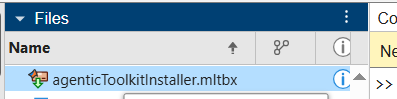
Na instalátor stačí v MATLABu dvojkliknout.
a po jeho instalaci, která trvá pár sekund, zavolal v Command Window:
>> setupAgenticToolkit(„install“,„Agents“,„claude-code“)
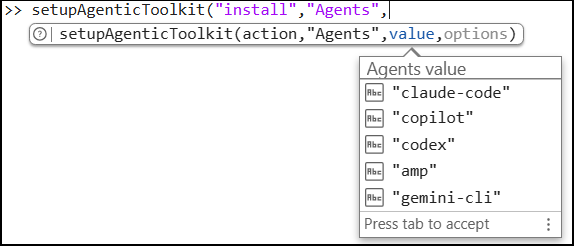
Kromě Claude Code instalátor podporuje GitHub Copilot, OpenAI Codex, Sourcegraph Amp či Gemini CLI.
- Prošel jsem celým setupem s tím, že jsem nainstaloval MATLAB i Simulink Agentic Toolkit a následně je rovnou nakonfiguroval. Instalace i konfigurace jsou vedeny interaktivně uvnitř Command Window.
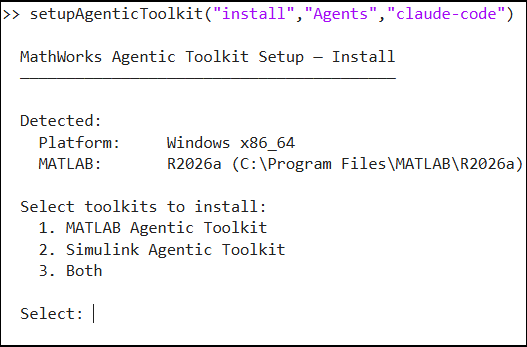
Zvolíme si, který toolkit chceme.
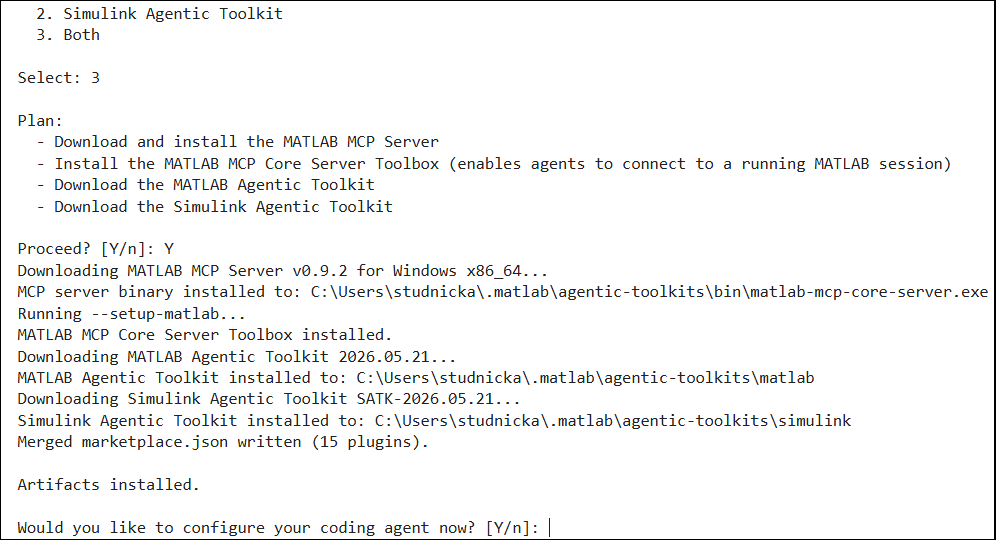
Po potvrzení plánu se stáhne a nainstaluje MCP Server, MATLAB / Simulink Agentic Toolkit.
Můžete si zvolit, zda chcete přidat toolkity do projektového nebo globálního konfiguračního souboru agenta. To záleží, jestli je chcete mít k dispozici vždy, nebo jen v rámci konkrétního projektu.
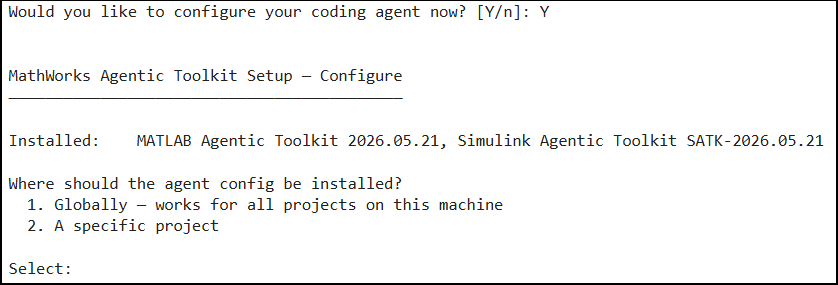
Chceme toolkity využít globálně či pro projekt?
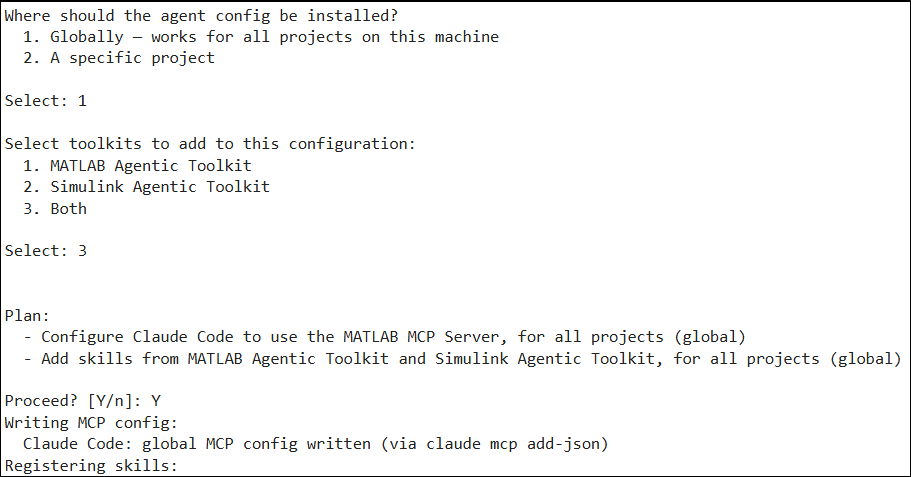
Potvrdíme konfiguraci agenta.
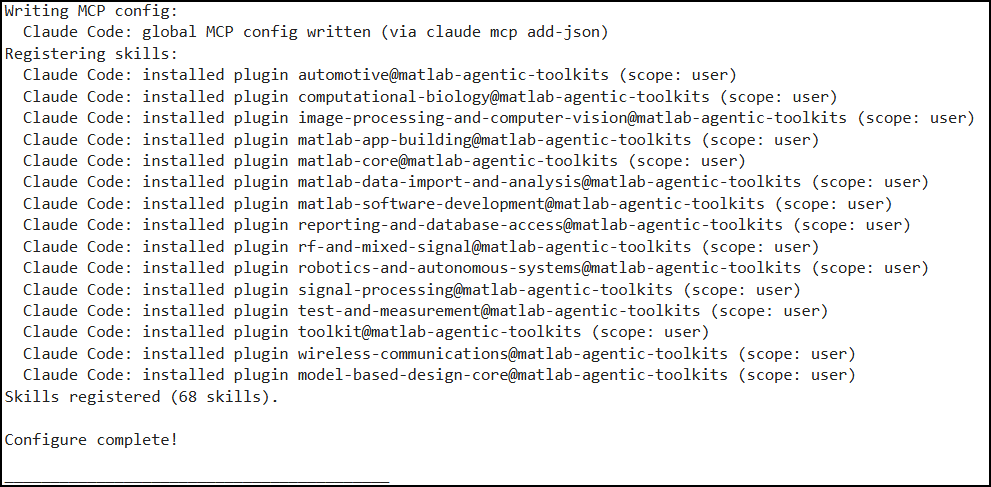
Registrace 68 skillů – od automotive a image-processing až po robotics-and-autonomous-systems.
- Po úspěšné konfiguraci je zapotřebí MATLAB restartovat. Vždy, když budete chtít, aby se s MATLABem agent propojil, musíte v Command Window nejprve zavolat:
>> addpath(„C:\Users\studnicka\.matlab\agentic-toolkits\simulink“)
>> satk_initialize
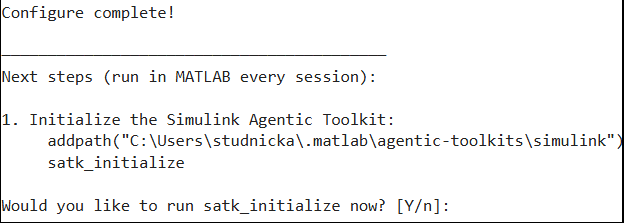
Aby se agent mohl propojit se spuštěným MATLABem, musíme v něm toolkit inicializovat.
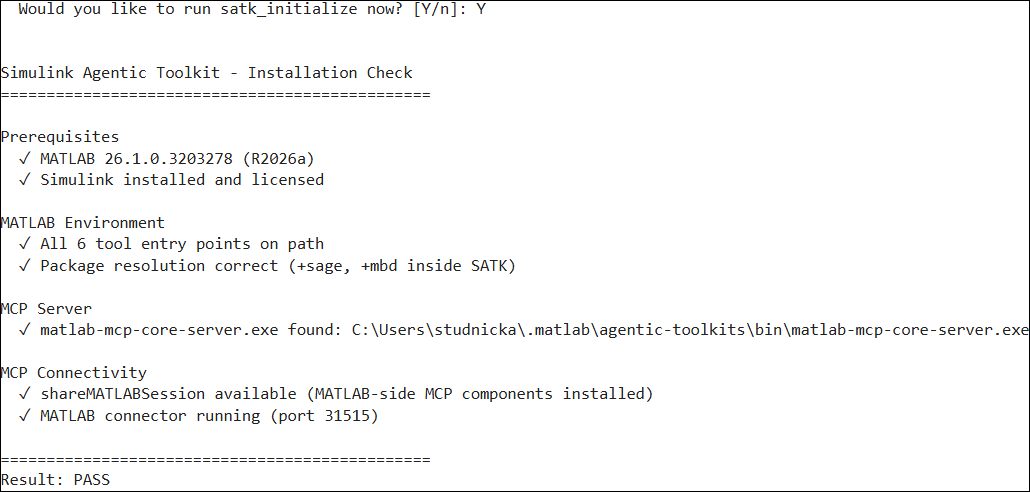
PASS po zavolání satk_initialize znamená, že je vše
připraveno.
Poté již můžete vesele „vibekódit“.
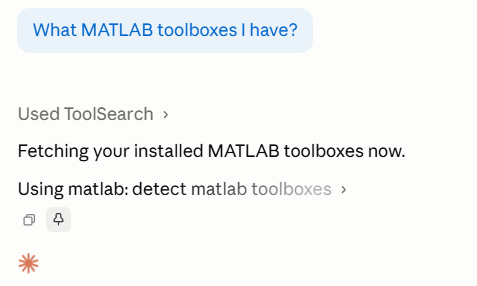
Claude Code v akci – sám si vybírá vhodný skill
(matlab: detect matlab toolboxes) k zodpovězení dotazu.
Tipy a triky k instalaci
- Nepotřebujete mít Claude Desktop a Visual Studio Code současně, tak jak to mám já, ale stačí Vám jeden z těchto software. Visual Studio Code má výhodu, že je univerzální prostředí pro současnou práci s různými jazyky a nástroji. Můžete si do něj doinstalovat rozšíření pro MATLAB, Claude, Python a řadu jiných. Oproti samotnému VS Code s Claude rozšířením má Claude Desktop zase například výhodu v tom, že neustále vidíte, jak jste na tom s tokeny.
- Claude CLI je příkazové rozhranní Clauda, které je dobré mít kvůli instalaci a konfiguraci toolkitů, aby se vše přidalo do Claudova plugin systému a neobcházelo jej pomocí „symlinků“.
- Jelikož mám virtuální stroj vyhrazen pro agentní práci, přidal jsem
si příkazy pro inicializaci Agentic Toolkitů v MATLABu do
startup.m skriptu uloženém na userpath:
- >> userpath
- Budete-li chtít v budoucnu provést update některého z toolkitu,
stačí zavolat v MATLAB Command Window:
- >> setupAgenticToolkit(„update“)
a následně:
- >> setupAgenticToolkit(„config“)
Co dál?
S těmito toolkity dokážete během pár hodin věci, které dříve trvalo týmu vývojářů několik dní. V příštích dílech Vám ukážu možnosti a tipy, jak Agentic Toolkit využít ve výuce a výzkumu.
Jan Studnička, 28.5.2026